

Télécharger Virtual ImagePrinter – Imprimante virtuelle gratuite pour Windows (Conversion PDF & Image)
Virtual ImagePrinter est un pilote d'imprimante virtuelle léger, gratuit et open-source (GPL) conçu pour les utilisateurs Windows qui ont besoin de convertir n'importe quel document en fichiers image de haute qualité (JPEG, PNG, BMP) ou en PDF. Cet outil puissant mais simple vous permet d'« imprimer » n'importe quel fichier depuis n'importe quelle application Windows — qu'il s'agisse d'un document Word, d'une page Web ou d'un PDF — et de l'enregistrer directement en image ou en PDF sans avoir besoin de papier physique. Idéal pour l'archivage, le partage ou l'intégration de documents dans les flux de travail de conception, Virtual ImagePrinter garantit que la mise en page et le formatage d'origine restent intacts.
Depuis sa sortie en 2011, il a gagné en popularité en Inde, aux États-Unis et au Canada, avec plus de 116 000 téléchargements et une utilisation hebdomadaire constante. Le logiciel est compatible avec Windows 2000 et les versions antérieures, ce qui le rend idéal pour les systèmes hérités. Sans surcharge d'installation, avec des exigences système minimales et aucun coût, c'est un choix fiable pour les utilisateurs recherchant une solution sécurisée, efficace et simple pour numériser des documents.
Que vous soyez étudiant, professionnel ou amateur, cet outil gratuit simplifie la conversion de documents avec aisance.
Principales fonctionnalités de Virtual ImagePrinter
Virtual ImagePrinter se démarque dans le domaine saturé des outils de conversion de documents grâce à sa simplicité, sa fiabilité et son ensemble de fonctionnalités robustes. L'une de ses fonctionnalités les plus puissantes est sa capacité à fonctionner comme un pilote d'imprimante virtuelle, s'intégrant parfaitement à toute application Windows qui prend en charge l'impression. Cela signifie que vous pouvez « imprimer » depuis Microsoft Word, Excel, PowerPoint, les navigateurs comme Chrome ou Firefox, ou même les lecteurs PDF comme Adobe Acrobat — quelle que soit la source, la sortie est convertie dans le format souhaité. Le logiciel prend en charge plusieurs formats de sortie, notamment JPEG, PNG, BMP et PDF, offrant aux utilisateurs une flexibilité selon leurs besoins. Que vous prépariez des images pour une présentation, archiviez d'anciens documents ou créiez des sauvegardes numériques, Virtual ImagePrinter fournit des résultats de haute qualité.
Une autre caractéristique remarquable est son design léger. Contrairement à de nombreux utilitaires logiciels gonflés, Virtual ImagePrinter consomme très peu de ressources système et nécessite peu d'espace de stockage. Cela le rend parfait pour les machines anciennes ou à faibles spécifications fonctionnant sous Windows 2000 ou antérieur.
L'outil préserve également la mise en page et la typographie d'origine des documents, garantissant qu'aucun formatage n'est perdu lors de la conversion. Ceci est crucial pour les documents juridiques, les factures ou les maquettes de conception où la précision est essentielle. De plus, le logiciel est entièrement open-source sous licence GPL, ce qui signifie que les utilisateurs peuvent inspecter, modifier et redistribuer le code — offrant transparence et confiance.
Il est également totalement gratuit, sans publicités, achats intégrés ou coûts cachés, ce qui en fait un choix éthique et pratique tant pour un usage personnel que professionnel. Sans besoin de paramètres complexes ou de tutoriels, même les nouveaux utilisateurs peuvent commencer à convertir des documents en quelques minutes.
Virtual ImagePrinter prend également en charge le traitement par lots grâce à une utilisation répétée, permettant aux utilisateurs de convertir plusieurs fichiers efficacement. Bien qu'il n'offre pas d'outils d'édition avancés, sa fonction principale — conversion précise et sans perte — est exécutée à la perfection. Le logiciel génère automatiquement les noms de fichiers à partir du document d'origine, réduisant ainsi l'organisation manuelle. Pour les utilisateurs soucieux de la confidentialité, aucune donnée n'est collectée ni synchronisée dans le cloud, garantissant que vos documents restent sécurisés sur votre appareil local. Que vous numérisiez des dossiers papier, prépariez des images pour les réseaux sociaux ou archiviez des fichiers sensibles, cet outil fournit une solution sécurisée, sans fioritures, qui fonctionne exactement comme prévu.
Comment installer et utiliser Virtual ImagePrinter
L'installation de Virtual ImagePrinter est un processus simple, surtout pour les utilisateurs familiers avec la configuration des imprimantes Windows. Tout d'abord, rendez-vous sur la page de téléchargement officielle et téléchargez la dernière version (1.5.5) en anglais. Le fichier est de petite taille et ne contient aucun logiciel empaqueté ni adware, assurant une installation sécurisée.
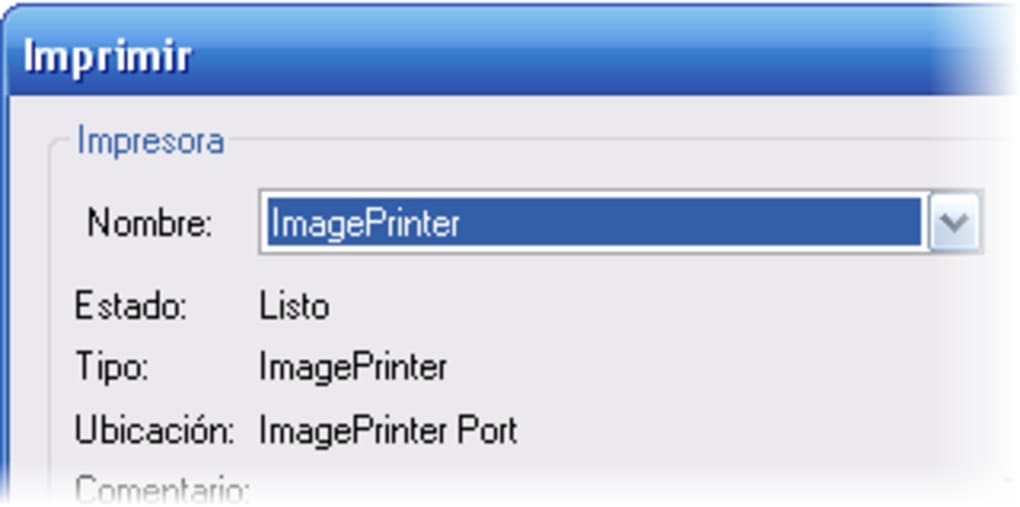
Une fois téléchargé, exécutez le programme d'installation et suivez les invites à l'écran. L'assistant d'installation vous guidera à travers le processus, enregistrant automatiquement le pilote d'imprimante virtuelle sur votre système. Après l'installation, vous remarquerez une nouvelle imprimante nommée « Virtual ImagePrinter » dans les paramètres Imprimantes et scanners de Windows.
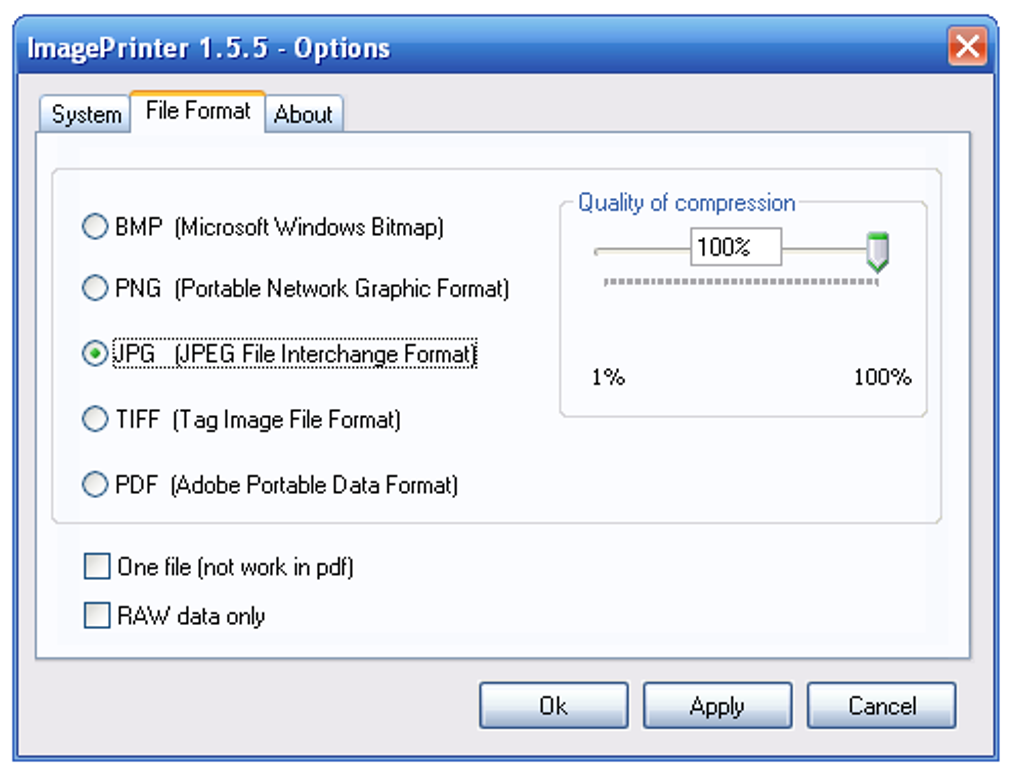
Pour utiliser l'outil, ouvrez n'importe quel document dans votre application préférée — par exemple un fichier Word, une page Web ou un PDF. Allez dans Fichier > Imprimer, et dans la liste des imprimantes, sélectionnez « Virtual ImagePrinter ». Cliquez sur « Imprimer », et une boîte de dialogue apparaîtra vous demandant de choisir le format de sortie (JPEG, PNG, BMP ou PDF), de définir la résolution (standard ou élevée) et de spécifier l'emplacement d'enregistrement.
Vous pouvez également ajuster les paramètres de qualité d'image pour les fichiers JPEG afin d'équilibrer la taille du fichier et la clarté. Une fois configuré, cliquez sur « Enregistrer », et le document sera converti et sauvegardé sur le lecteur de votre choix. Le processus est instantané et ne nécessite aucun logiciel ou plugin supplémentaire.
Pour les utilisateurs fréquents, l'outil est conçu pour une réutilisation rapide. Répétez simplement les mêmes étapes pour chaque document. Le logiciel se souvient de vos derniers paramètres, vous n'avez donc pas à les reconfigurer à chaque fois.
Si vous devez le supprimer, allez dans Panneau de configuration > Programmes et fonctionnalités, trouvez « Virtual ImagePrinter » et désinstallez-le en toute sécurité. L'ensemble du processus prend moins de cinq minutes et ne laisse aucune trace. Cette facilité d'utilisation, combinée à sa fiabilité, le rend idéal pour les utilisateurs de tous niveaux — des débutants aux professionnels avancés.
Compatibilité et exigences système
Virtual ImagePrinter est spécifiquement conçu pour les anciens systèmes d'exploitation Windows, ce qui en fait un outil précieux pour les utilisateurs qui utilisent encore des environnements hérités. Il est entièrement compatible avec Windows 2000, Windows XP, Windows Server 2003 et les versions antérieures. Cette compatibilité garantit que les utilisateurs avec des systèmes obsolètes ou restreints peuvent toujours bénéficier des fonctionnalités modernes de conversion de documents sans mettre à jour le matériel ou le logiciel. Bien que les versions plus récentes de Windows (comme Windows 10 ou 11) ne soient pas officiellement prises en charge, de nombreux utilisateurs signalent un fonctionnement réussi en mode de compatibilité, bien que les résultats puissent varier.
Les exigences système sont minimales, reflétant la nature légère du logiciel. Il ne nécessite qu'un processeur x86 standard, 10 Mo d'espace disque libre et 32 Mo de RAM — des ressources facilement disponibles même sur les machines anciennes. Parce qu'il ne dépend pas de dépendances complexes ou de services en arrière-plan, il fonctionne sans ralentir votre système. Le logiciel ne nécessite pas d'accès à Internet pour fonctionner, ce qui améliore à la fois les performances et la sécurité. Cela le rend idéal pour les environnements hors ligne, les bureaux gouvernementaux, les établissements éducatifs ou les entreprises qui privilégient la confidentialité des données.
Malgré son âge, Virtual ImagePrinter reste fonctionnel et sécurisé grâce à son caractère open-source et à l'absence de dépendances externes. La licence GPL permet aux développeurs d'auditer le code, assurant qu'il n'y a pas de vulnérabilités cachées. Pour les utilisateurs dans des régions où l'accès à des logiciels modernes est limité, comme certaines parties de l'Inde, du Canada et des États-Unis, cet outil offre une alternative fiable et gratuite aux solutions de conversion de documents coûteuses ou complexes. Que vous convertissiez des documents numérisés, sauvegardiez du contenu Web ou prépariez des portfolios numériques, Virtual ImagePrinter fournit des résultats cohérents sur les plateformes prises en charge.
Avantages et inconvénients de Virtual ImagePrinter
- Avantages :
- Gratuit et open-source (GPL) – Aucun coût, aucune publicité, aucun frais caché
- Léger et rapide – Utilisation minimale des ressources système
- Prend en charge plusieurs formats – Sortie JPEG, PNG, BMP et PDF
- Préserve la mise en page et le formatage d'origine
- Fonctionne avec toutes les applications Windows qui supportent l'impression
- Sécurisé – Aucun recueil de données ni synchronisation cloud
- Installation simple et interface intuitive
- Parfait pour les systèmes Windows hérités (2000, XP, etc.)
- Inconvénients :
- Non compatible avec Windows 10/11 (officiellement)
- Pas d'outils d'édition ou d'annotation intégrés
- Interface dépassée – Design basique sans éléments UI modernes
- Disponible uniquement en anglais
- Version non mise à jour depuis 2011
- Support limité pour les formats de documents plus récents (par ex., DOCX, PDFs modernes)
Foire aux questions (FAQ)
Virtual ImagePrinter est-il gratuit à télécharger et à utiliser ?
Oui, Virtual ImagePrinter est entièrement gratuit à télécharger et à utiliser. Il est distribué sous la licence GNU General Public License (GPL), qui permet aux utilisateurs d'utiliser, de modifier et de redistribuer le logiciel sans aucun coût.
Puis-je utiliser Virtual ImagePrinter sur Windows 10 ou 11 ?
Bien que Virtual ImagePrinter ait été conçu pour les anciennes versions de Windows (2000, XP, Server 2003), il peut fonctionner sous Windows 10 ou 11 en mode de compatibilité. Cependant, le support officiel n'est pas disponible et les résultats peuvent varier. Pour de meilleurs résultats, utilisez-le sur les systèmes hérités pris en charge.
Quels formats de fichiers Virtual ImagePrinter peut-il convertir ?
Le logiciel prend en charge la conversion vers les formats JPEG, PNG, BMP et PDF. Vous pouvez choisir le type de sortie pendant le processus d'enregistrement, ce qui vous offre une flexibilité selon votre cas d'utilisation.
Virtual ImagePrinter préserve-t-il le formatage du document ?
Oui, Virtual ImagePrinter conserve la mise en page, les polices et le formatage d'origine de vos documents. Cela garantit que l'image ou le PDF converti ressemble exactement au fichier source.
Virtual ImagePrinter est-il sûr à télécharger ?
Oui, le logiciel est sûr à télécharger. Il est open-source et ne contient aucun malware, adware ou composant de suivi. Téléchargez toujours depuis la source officielle pour garantir l'authenticité.
Conclusion : Un outil gratuit et fiable pour la conversion de documents
Virtual ImagePrinter reste un choix solide pour les utilisateurs qui recherchent une solution simple, sécurisée et efficace pour convertir des documents en images ou en fichiers PDF. Malgré son âge et l'absence de mises à jour, sa fonctionnalité principale est inébranlable, et son design léger le rend idéal pour les systèmes plus anciens. Si vous travaillez avec des environnements Windows hérités ou si vous souhaitez simplement une imprimante virtuelle gratuite et fiable qui ne sacrifie pas la qualité, cet outil tient exactement ses promesses.
Pour ceux qui apprécient la transparence open-source, la confidentialité et les logiciels sans frais, Virtual ImagePrinter est une option remarquable. Bien qu'il manque de fonctionnalités modernes comme l'édition par lots ou l'intégration cloud, sa simplicité est sa force. Il ne fait qu'une chose — convertir des documents en images et PDF — et il le fait bien.
Téléchargez Virtual ImagePrinter dès aujourd'hui et simplifiez votre flux de travail de conversion de documents. Que vous archiviez, partagiez ou numérisiez des fichiers, cet outil gratuit est un compagnon de confiance pour les utilisateurs Windows du monde entier.







